In der Patientenakte wird beauftragt, etikettiert und dokumentiert, was einem Patienten abgenommen wurde. Alles, was danach im Labor mit der Probe geschieht – Eingang, Aliquotierung, Einlagerung, Verwertung –, wird im Laborbereich LISA abgebildet.
Sie finden die Proben als eigenen Zweig Bioproben im Baum der geöffneten Akte, unterhalb von „Berichte". Der Zweig erscheint nur, wenn die Bioprobenfunktion eingeschaltet ist (siehe Probenkonfiguration) und der Anwender das Recht hat, Bioproben zu sehen oder zu ändern. Wer nur sehen darf, kann nichts anlegen und nichts drucken.
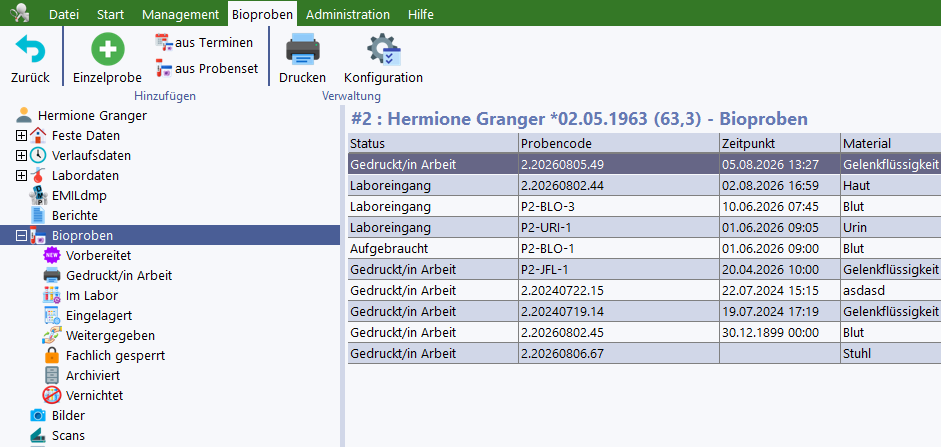
Aufbau der Seite
Der Baumzweig gliedert die Proben nach ihrem Stand:
•Bioproben selbst zeigt alle aktiven Proben des Patienten.
•Vorbereitet – beauftragt, aber noch ohne gedrucktes Etikett und damit noch ohne Probencode. Von hier aus drucken Sie den Etikettensatz.
•Gedruckt/in Arbeit – Etikett gedruckt, Probencode vergeben; die Probe wartet auf die Abnahme beziehungsweise auf den Weg ins Labor.
•Im Labor fasst alles ab dem Laboreingang zusammen. Den genauen Stand zeigt die Statusspalte. Daneben stehen Eingelagert und Weitergegeben als die für die Akte interessanten Endzustände.
•Fachlich gesperrt, Archiviert und Vernichtet zeigen die aus dem Bestand genommenen Proben, jeweils mit der Begründung.
Die Zweige ab „Im Labor" gibt es nur mit der Lizenz LISA – ohne den Laborbereich kommt keine Probe über „Gedruckt/in Arbeit" hinaus, die Knoten wären immer leer. Der Zweig Fachlich gesperrt steht dagegen immer zur Verfügung, denn sperren lässt sich auch ohne Laborbereich.
Diese drei Zweige sind abschließend: Eine archivierte, gesperrte oder vernichtete Probe steht nur dort, nicht mehr unter „Bioproben" und nicht mehr unter „Im Labor". Die Aktenliste zeigt damit den Bestand, nicht die Historie. Der Bericht zeigt weiterhin alles, siehe unten.
Die Liste rechts führt je Zeile eine Abnahme, mit Status, Probencode, Zeitpunkt, Material, Transportmedium, Aufbewahrung und Studie. Aliquots erscheinen hier bewusst nicht: sie sind eine laborinterne Aufteilung des Materials und stehen im Laborbereich. Ebenso wenig zeigt die Akte laborinterne Angaben wie Restmenge oder Auftau-Zyklen. Die Akte beantwortet die Frage „was wurde dem Patienten abgenommen".
Proben anlegen
Im Ribbon stehen in der Gruppe Hinzufügen drei Wege zur Verfügung.
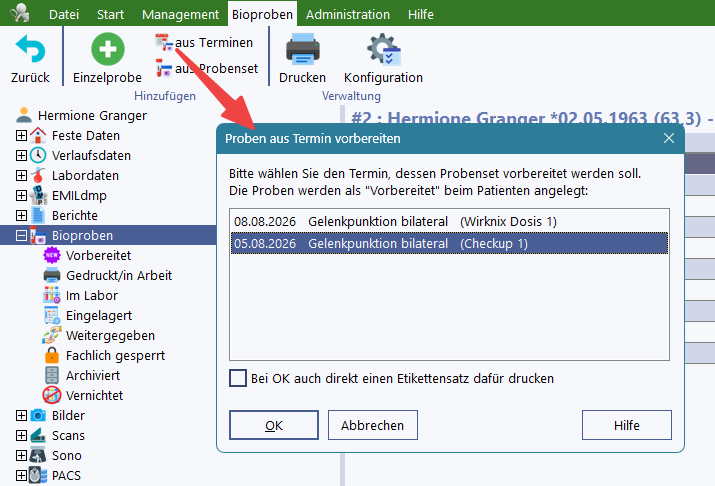
aus Terminen bereitet die Proben des Probensets vor, das am Studienvisit eines Termins dieses Patienten hinterlegt ist. Sie wählen den Termin aus einer Liste der noch offenen Termine; Studie und Probenset ergeben sich daraus. Das ist der Regelweg – ein Klick, und der komplette Satz steht.
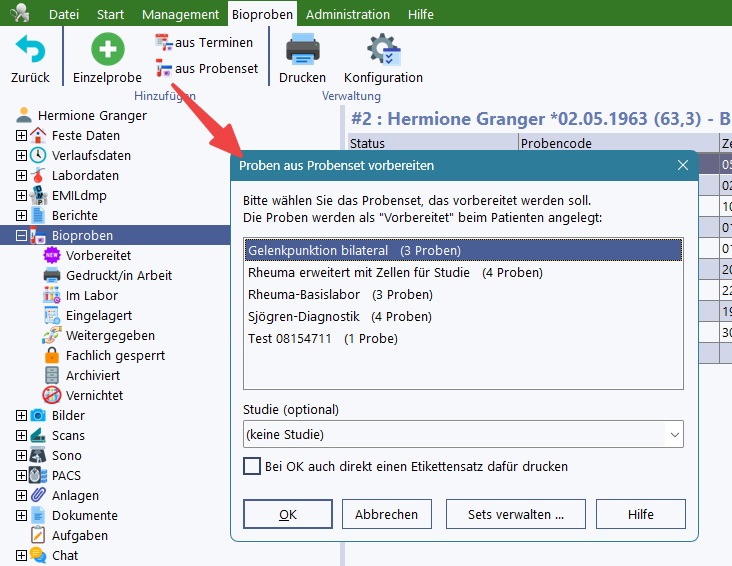
aus Probenset bereitet die Proben eines beliebigen Probensets ohne Termin vor, zum Beispiel spontan während einer Untersuchung. Eine Studie können Sie optional angeben; angeboten werden die Studien, in die der Patient eingeschrieben ist. Dasselbe freie Set darf mehrfach vorbereitet werden – zwei Abnahmen am selben Tag sind ein legitimer Vorgang.
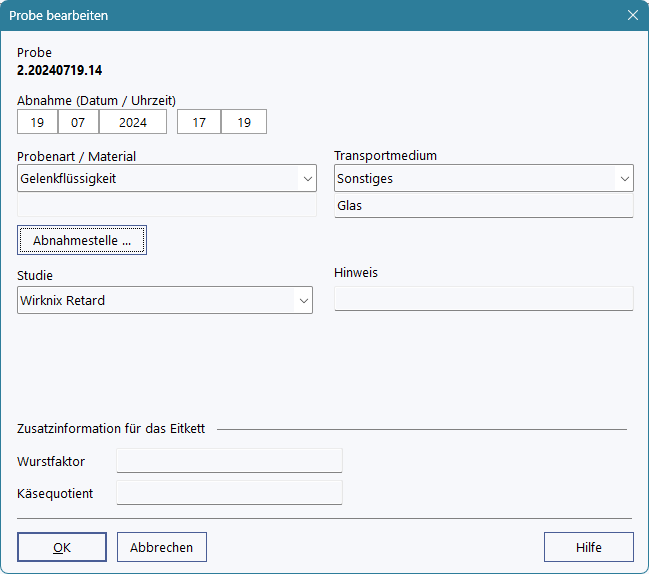
Einzelprobe öffnet den Probendialog für eine einzelne Abnahme. Die Probe entsteht erst, wenn Sie den Dialog mit Anlegen bestätigen; ein Abbruch hinterlässt keinen Datensatz. Pflichtangabe ist die Probenart.
Erinnerung beim Öffnen der Akte
Damit ein Termin nicht ohne seine Proben abläuft, meldet sich EMIL beim Öffnen der Akte mit einem kurzen Hinweisfenster am Bildschirmrand, wenn zu einem heutigen Termin dieses Patienten etwas offen ist. Zwei Fälle löst das aus:
•Am Studienvisit des Termins hängt ein Probenset, aus dem noch keine Probe vorbereitet wurde. Bei genau einem solchen Termin nennt der Hinweis das Probenset beim Namen. Der fehlende Schritt ist aus Terminen.
•Es stehen vorbereitete Proben zu einem heutigen Termin, für die noch kein Etikett gedruckt ist. Der fehlende Schritt ist der Etikettendruck.
Bewusst nur der heutige Tag: Ein Termin von vor Monaten, aus dem nie Proben wurden, würde sonst bei jedem Öffnen der Akte mahnen. Der Hinweis erscheint nur, wenn die Bioprobenfunktion eingeschaltet ist und der Anwender sie sehen darf, und er verlangt keine Bestätigung.
Proben aus einem Probenset entstehen im Status Vorbereitet und tragen noch keinen Probencode. Sie lassen sich deshalb bis zum Etikettendruck ohne Rückstand löschen; auch der Probenzähler der Studie läuft für verworfene Proben nicht hoch.
Etiketten drucken
Markieren Sie die zu druckenden Proben und wählen Sie Drucken im Ribbon oder Etikett(en) drucken im Kontextmenü. Sie werden nach der Anzahl der Exemplare gefragt – so bekommen Sie zusätzliche Etiketten für Kryoröhrchen mit Fahne, Begleitschein oder Boxliste, ohne dass daraus mehrere Proben würden.
Mit dem Druck vergibt das Programm den Probencode und setzt den Status auf Gedruckt/in Arbeit. Inhalt und Aufbau der Etiketten legen Sie in der Probenkonfiguration auf dem Reiter Etikett fest (siehe Barcodes und Variablen auf dem Etikett), dort steht auch der Drucker für diesen Arbeitsplatz.
Bearbeiten, löschen, archivieren, sperren
Ein Doppelklick oder Bearbeiten … im Kontextmenü öffnet die Probe. Sobald das Labor die Probe angenommen hat, ist sie in der Akte gesperrt und heißt der Menüpunkt Anzeigen … – ab dem Laboreingang gehört die Probe dem Labor.
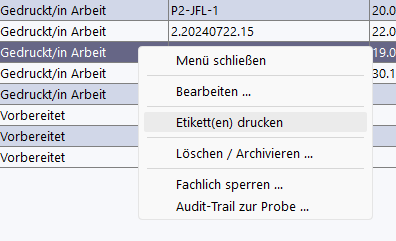
Löschen / Archivieren … wirkt auf alle markierten Zeilen. Proben ohne gedrucktes Etikett werden gelöscht, alle anderen archiviert. In beiden Fällen fragt das Programm eine Begründung ab, die anschließend in der Statusspalte mitgeführt wird; der Begründungsdialog ist zugleich die Sicherheitsabfrage.
Fachlich sperren … markiert eine Probe als nicht mehr verwendbar, etwa nach unterbrochener Kühlkette, verwechselten Röhrchen, Qualitätszweifeln oder einem Widerruf der Einwilligung. Das Material bleibt liegen, darf aber nicht mehr verwendet werden. Die Sperre ist ein Endzustand wie das Vernichten und lässt sich nicht zurücknehmen; auch hier ist eine Begründung Pflicht. Möglich ist sie ab dem Etikettendruck, also sobald es ein Röhrchen gibt, und ausdrücklich auch aus der Akte heraus: Wer merkt, dass mit einer Abnahme etwas nicht stimmt, muss das dort sagen können, wo er es merkt, und nicht erst das Labor bitten.
Sperren, Archivieren und Löschen nehmen die Probe zugleich aus jeder Reservierung und aus allen Selektionen des Laborbereichs. Hängt daran ein Forschungsprojekt, weist das Programm vorher darauf hin und nennt bei einer einzelnen Probe, wer sie reserviert hatte, damit diese Person verständigt werden kann. Einzelheiten stehen unter Selektion und Reservierung. Ohne die Lizenz LISA erscheint dieser Hinweis nicht, denn dann gibt es weder Selektionen noch Reservierungen.
Wiederherstellen holt eine archivierte Probe zurück. Sie steht danach wieder in dem Zweig, in dem sie vor der Archivierung lag. Zurückholen darf jeweils nur der Bereich, in dem die Probe vorher lag: eine vom Labor archivierte Probe holt auch nur das Labor zurück, damit aus der Akte heraus kein Laborvorgang aufgehoben wird.
Verlauf einer Probe
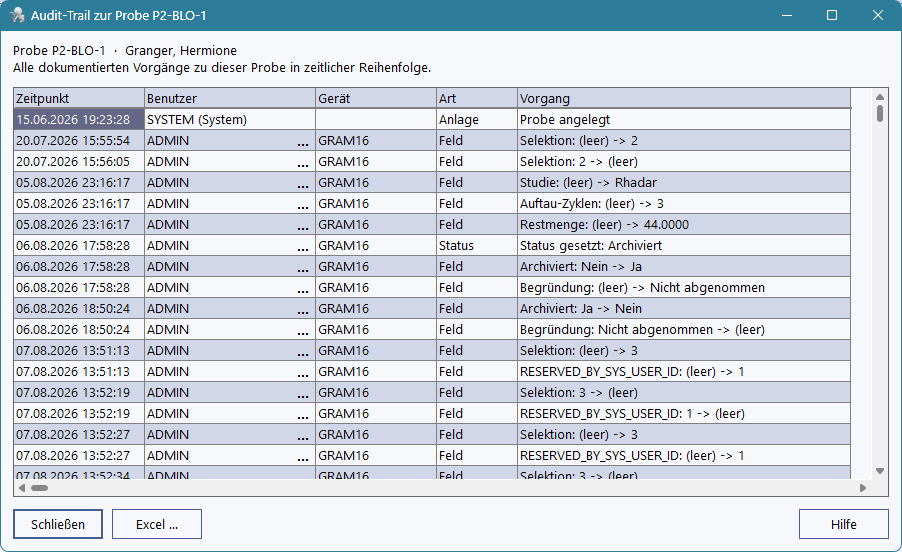
Über Audit-Trail zur Probe … im Kontextmenü sehen Sie den vollständigen Verlauf in zeitlicher Reihenfolge: Anlage, jede Statusänderung und jede Feldänderung, jeweils mit Zeitpunkt, Benutzer und Gerät sowie mit altem und neuem Wert. Der Bericht lässt sich nach Excel exportieren.
Probenliste ausdrucken
Unter Berichte in der Aktenstruktur steht der Bericht Bioproben. Er listet alle Proben dieses Patienten in einer Tabelle auf, mit Status, Probencode, Zeitpunkt, Material, Transportmedium, Aufbewahrung und Studie. Der Bericht kennt keine Auswahl und keine Parameter: er enthält immer alle Proben, auch die archivierten, gesperrten und vernichteten; Aliquots bleiben wie in der Aktenliste außen vor. Fachlich gesperrte Proben sind in der Statusspalte mit einem Ø, vernichtete mit einem † gekennzeichnet; enthält der Bericht solche Proben, steht unter der Tabelle eine kurze Legende dazu. Die Kennzeichnung ist bewusst ein Zeichen und keine Farbe, damit sie auch im Schwarzweißdruck und im PDF erhalten bleibt. Sie können ihn ausdrucken oder als PDF speichern, siehe Patientenberichte. Der Bericht erscheint nur bei eingeschalteter Bioprobenfunktion.