Die ITC Kamera ist die Kombination aus einem Android-Smartphone mit guter Kamera, einer speziell zugeschnittenen App und einem USB-WLAN-Empfänger. Wegen Optimierung und Vorkonfiguration ist die App nur als Paket zusammen mit dem passenden Smartphone erhältlich. Die Bilder werden in hoher Qualität drahtlos und ohne Zwischenspeicherung direkt in die EMIL-Patientenakte übertragen. Ohne EMMA erstellen Sie mit der ITC Kamera nur Patientenfotos für die Stammdatenseite.
Die ITC Kamera lässt sich auf den Nachfolger IRIS aufrüsten, siehe Aufrüstung einer ITC Kamera.
Zwischen ITC Kamera und PC besteht eine eigene Punkt-zu-Punkt-WLAN-Verbindung, unabhängig von anderen WLANs und nach WPA2 verschlüsselt; andere Geräte können daran nicht teilnehmen. Weitere Infrastruktur oder eine Öffnung des Praxis- oder Klinik-WLANs ist nicht nötig. Weitere Informationen stehen in der Anleitung, die jedem Gerät beiliegt, und im ITC-Serviceportal unter INFO. Bei Schwierigkeiten siehe ITC Kamera: Aktualisierung und Probleme.
ITC Kamera einrichten
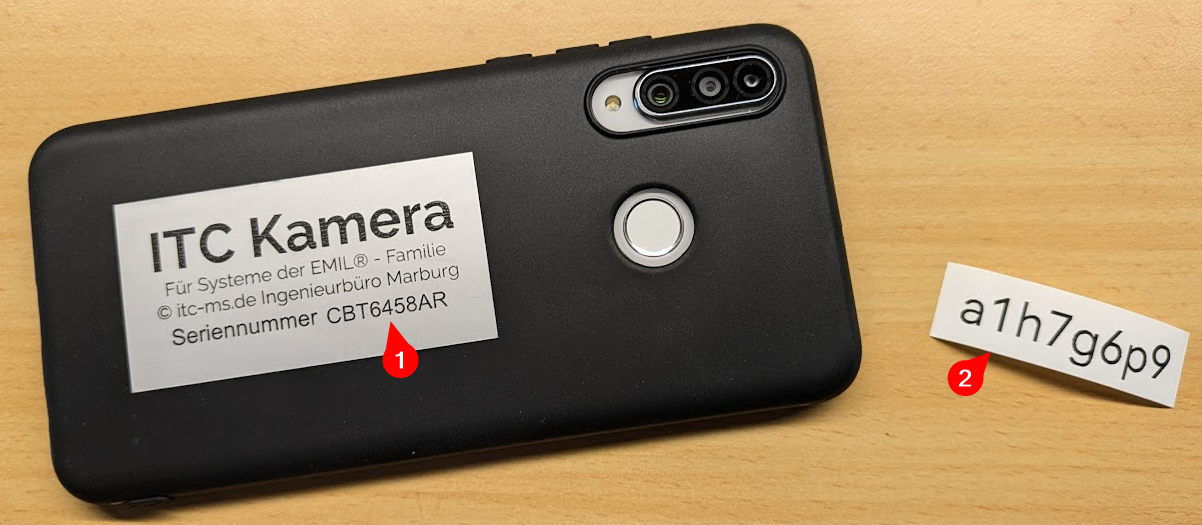
1.Packen Sie das Smartphone aus. Auf der Rückseite steht auf einem Aufkleber die Seriennummer (1). Das gerätespezifische Kennwort steht auf einem beigelegten Aufkleber, den Sie in Ihre Unterlagen (2) einkleben können. Laden Sie das Gerät mit dem beiliegenden Ladegerät ausreichend auf.
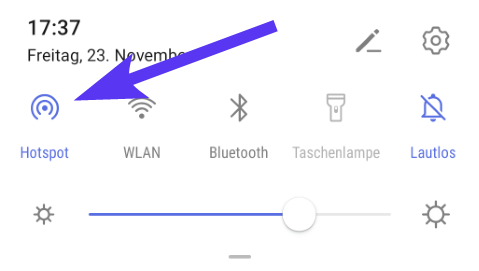
2.Schalten Sie das Gerät ein und aktivieren Sie den Hotspot: Streichen Sie im entsperrten Gerät vom oberen Bildrand nach unten. Ein aktiver Hotspot ist blau statt grau dargestellt (bei älteren ITC-Kamera-Geräten schwarz umrandet). Ist er ausgegraut, tippen Sie kurz darauf; ein langer Druck öffnet die Hotspot-Einstellungen.

3.Stecken Sie den mitgelieferten USB-WLAN-Stick in einen freien USB-Anschluss des PCs, an dem EMIL läuft. Aktuelle Windows-Versionen installieren den Treiber automatisch, was bis zu einer Minute dauern kann. Nur bei älteren oder nicht aktualisierten Windows-Versionen müssen Sie das Treiber-Setup von dem Laufwerk ausführen, das der Stick dann meist bereitstellt.
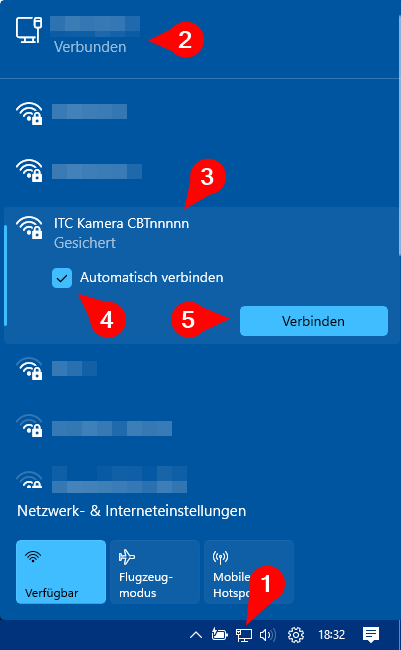
4.Klicken Sie im Infobereich der Taskleiste (unten rechts) auf das Netzwerksymbol (1) und dann auf das WLAN-Symbol (2).

5.Wählen Sie in der Liste das Netzwerk, dessen Name mit „ITC Kamera" beginnt und die Seriennummer von der Rückseite des Smartphones enthält. Setzen Sie das Häkchen bei Automatisch verbinden und klicken Sie auf Verbinden. Geben Sie das Kennwort vom Aufkleber ein.
In der älteren Windows-Darstellung: Netzwerksymbol (1), die Kabelverbindung des PCs zum normalen Netzwerk (2), die Kamera (3), Automatisch verbinden (4), Verbinden (5):
In der neueren Darstellung: Automatisch verbinden (1), Verbinden (2):

Windows baut die Verbindung auf. Weil Windows dabei prüft, ob es über diese Verbindung ins Internet kommt, kann das beim ersten Mal einige Zeit dauern.
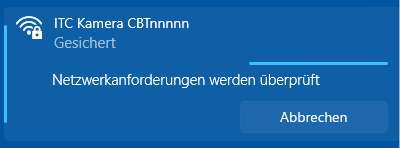
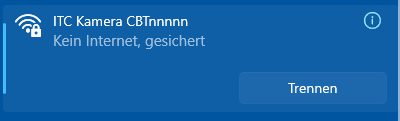
Danach zeigt Windows Kein Internet, gesichert. Das ist korrekt: Es ist eine verschlüsselte Verbindung zum Kamera-Smartphone ohne Internetzugang; Ihre Hauptverbindung bleibt davon unberührt.
Auf dem Smartphone zeigen die Benachrichtigungen an, dass sich ein Gerät mit dem Hotspot verbunden hat.

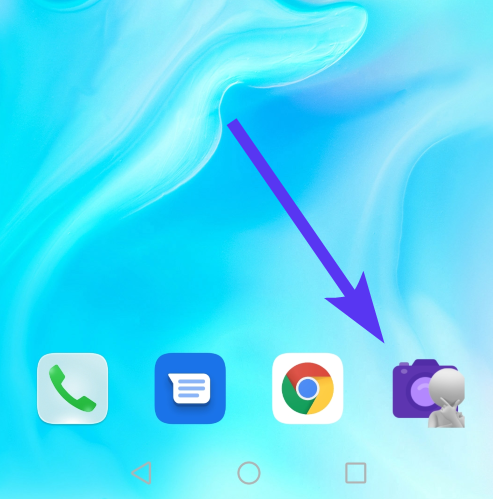
6.Starten Sie auf dem Smartphone die App über das ITC-Kamera-Symbol. Fragt die App nach Berechtigungen für Kamera und Datenspeicher, stimmen Sie zu. Damit ist die Kamera betriebsbereit.
Die Reihenfolge von App-Start und WLAN-Verbindung ist beliebig: Solange in EMIL die Bilder-Ansicht einer Akte geöffnet ist, fragt EMIL die Kamera laufend ab und findet sie, sobald beides steht.
Schalten Sie die ITC Kamera nie aus, sondern stecken Sie sie nur zum Laden an, damit sie immer schnell betriebsbereit ist.
Verbinden Sie den PC bei der ITC Kamera von Hand mit dem Hotspot. Die Felder für Hotspot-Name und Kennwort in den Einstellungen und im IRIS Gateway sind nur für IRIS gedacht und bleiben bei der ITC Kamera leer (siehe IRIS einrichten und verbinden).
Terminalserver und Citrix
Eine direkt verbundene ITC Kamera erkennt EMIL automatisch, wenn EMIL direkt auf dem PC läuft. Läuft es über Terminalserver oder Citrix, übernimmt das IRIS Gateway die Verbindung; es bedient auch die ITC Kamera und ersetzt das frühere ITC Kamera Gateway (Einrichtung: IRIS einrichten und verbinden).
Ein noch installiertes ITC Kamera Gateway arbeitet weiter und überträgt nur Fotos. Es braucht einen eigenen, stationsspezifischen Übergabeordner auf dem Server, den Terminalserver-Sitzung und PC mit vollen Rechten erreichen. In EMIL schalten Sie das Gateway unter Management › Einstellungen, Reiter RDP-Gateway ein (1) und tragen den Ordner ein (2):

Auf dem physischen PC (nicht in der Terminalserver-Sitzung) liegt das Symbol des Gateways (1) im Infobereich; mit Doppelklick öffnen Sie die Einstellung (2) und tragen denselben Ordner ein:

Fotos machen
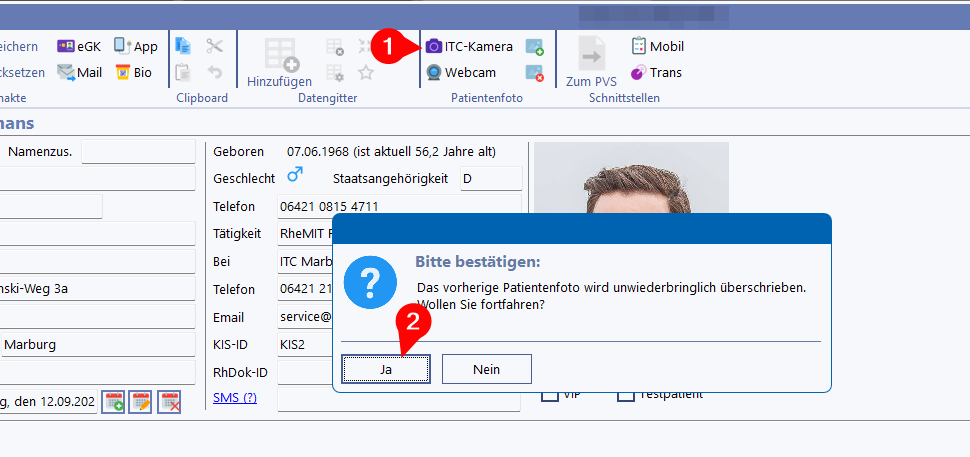
EMIL erkennt automatisch, wenn eine ITC Kamera mit dem PC verbunden ist, und aktiviert die entsprechenden Funktionen. Für ein Patientenfoto auf der Stammdatenseite klicken Sie auf das aktive ITC-Kamera-Symbol (1) und bestätigen ggf., dass das aktuelle Foto überschrieben werden soll. EMIL wartet dann auf ein Bild von der Kamera.
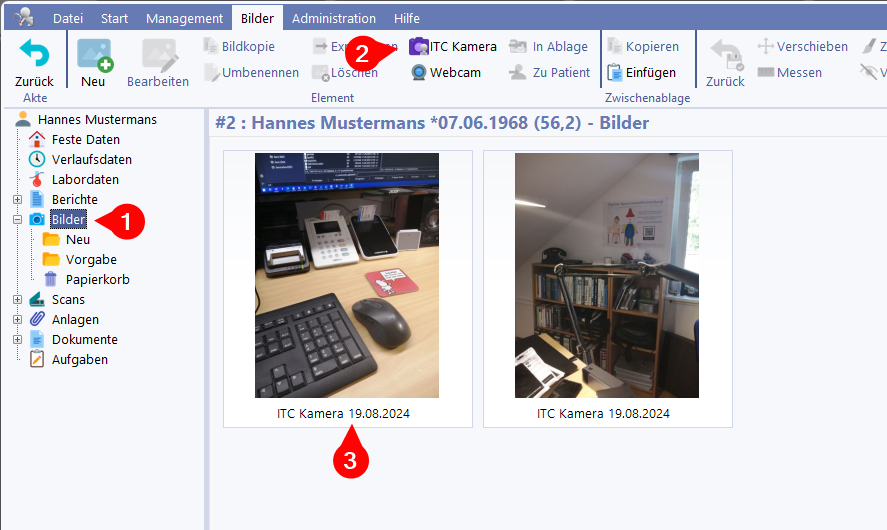
Mit EMMA nehmen Sie Bilder auch in die Medienverwaltung auf. Sobald Sie den Bilderbereich (1) der Akte öffnen, wird die Kamera automatisch aktiviert; das aktive ITC-Kamera-Symbol zeigt die angeschlossene Kamera an. Sie müssen es nicht anklicken, sondern können sofort fotografieren.
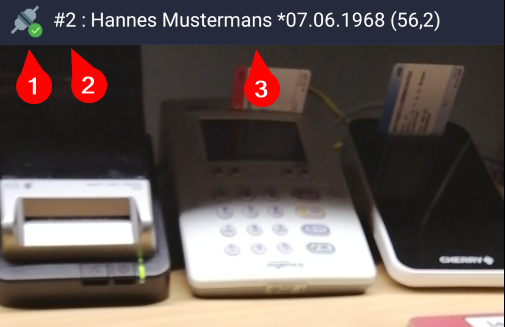
Ist die Kamera eingeschaltet und verbunden und die Bilder-Ansicht eines Patienten geöffnet, steht oben in der App der Name des Patienten:

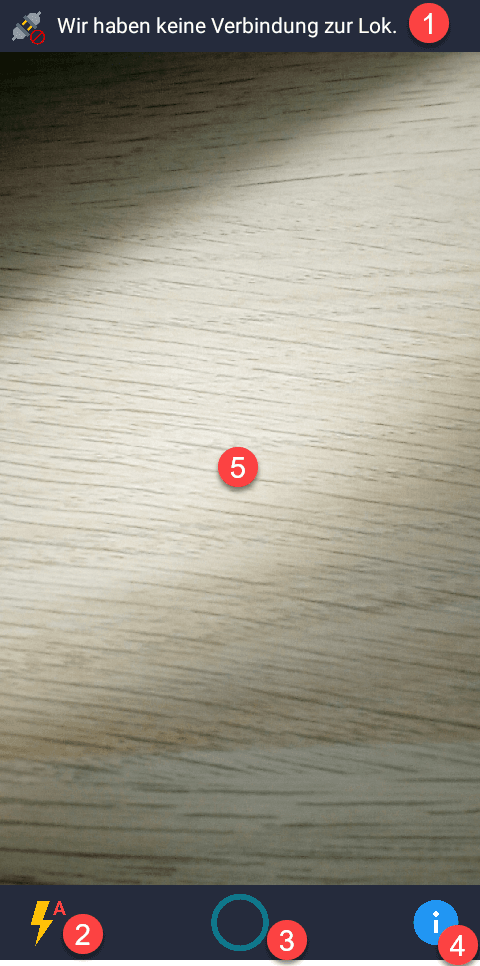
Der Bildschirm der App:
|
1.Status der Verbindung zur EMIL-Instanz 2.Blitzeinstellung (Wechsel zwischen "Automatisch", "An" und "Aus") 3.Auslöser 4.Informationen zur Version der Applikation und rechtliche Hinweise 5.Vorschau (Tippen auf den Bildschirm fokussiert die Vorschau) |
Bei älteren App-Versionen zeigt das Display oben (1) den Status der verschlüsselten Verbindung zum PC, (2) die interne EMIL-Patientennummer und (3) den Patientennamen mit Geburtsdatum. So wissen Sie genau, in welche Akte Sie fotografieren.
Bedienelemente am unteren Bildrand:
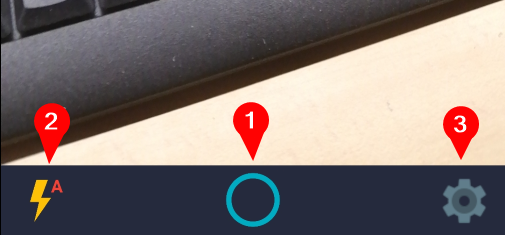
1.Foto aufnehmen. Eine kurze Vibration quittiert die Aufnahme; in weniger als einer Sekunde sollte das Bild in EMIL erscheinen.
2.Blitz aus, ein oder automatisch nach Helligkeit.
3.Einstellungen, u. a. die Wunschauflösung.
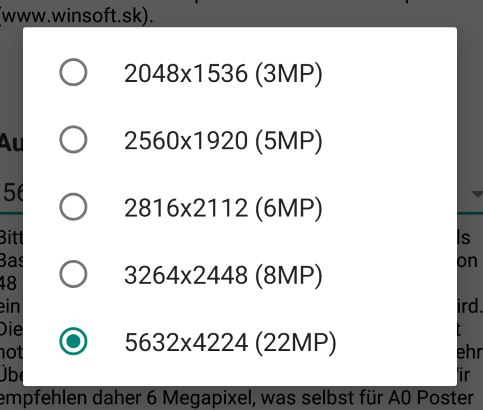
Die volle Auflösung ist nur in Einzelfällen sinnvoll: Schon ein 6-Megapixel-Bild reicht für ein A0-Poster, und Bilder in voller Auflösung belegen viel Speicherplatz auf dem EMIL-Server.