IRIS kommt von ITC fertig eingerichtet. Damit es mit EMIL arbeitet, tragen Sie einmalig die IRIS-Nummer und das Kennwort ein und stecken den mitgelieferten USB-Dongle an. Den Rest erledigt EMIL: Es verbindet den PC selbst mit IRIS, die WLAN-Einstellungen von Windows brauchen Sie nicht.
IRIS-Nummer und Kennwort eintragen
Die IRIS-Nummer steht auf der Rückseite des Smartphones, z.B. IRIS4711BX. Sie ist zugleich der Name des Hotspots von IRIS. Das Kennwort steht auf dem Etikett, das der Packung beiliegt.
Wo Sie beides eintragen, hängt davon ab, wie EMIL läuft:
EMIL läuft direkt auf dem PC: in EMIL unter Management › Einstellungen (lokale Einstellungen, siehe Arbeitsplatzeinstellungen), Reiter IRIS. Mit OK speichern.EMIL läuft über Terminalserver oder Citrix: im IRIS Gateway auf dem PC am Platz, siehe Terminalserver und Citrix.
Das Kennwort wird verschlüsselt und nur auf diesem PC gespeichert. Jeder Arbeitsplatz, an dem IRIS benutzt wird, braucht daher seinen eigenen Eintrag.
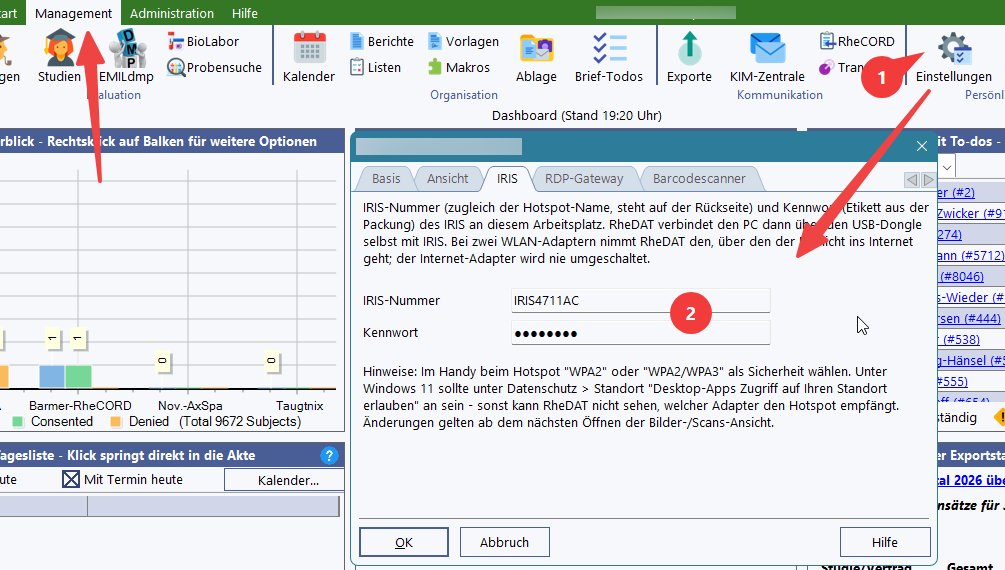
Tragen Sie hier nur ein IRIS-Smartphone ein. Die ITC Kamera (Vorgängermodell) wird weiterhin von Hand mit dem PC verbunden, wie unter ITC Kamera (Vorgängermodell) beschrieben; bei ihr bleiben die Felder leer. Sonst schaltet EMIL den PC auf einen IRIS-Hotspot in Reichweite um.
Der USB-Dongle
Zu IRIS gehört ein USB-Dongle. Stecken Sie ihn in einen freien USB-Anschluss des Arbeitsplatz-PCs, an dem EMIL läuft, beim Terminalserver oder Citrix in den PC am Platz. Das gilt auch für Laptops, die schon WLAN haben: Über den eingebauten Adapter bleibt der PC mit dem Praxis- oder Klinik-Netz verbunden, der Dongle ist nur für IRIS da. Aktuelle Windows-Versionen installieren den Treiber selbst, das kann bis zu einer Minute dauern.
Über den Dongle baut der PC eine eigene, direkte Verbindung zu dem zugeordneten IRIS-Smartphone auf. Sie ist von allen anderen Netzwerkverbindungen des PCs unabhängig, auch vom Praxis- oder Klinik-WLAN. Die bestehende Netzwerkverbindung des PCs bleibt unberührt, und es wird kein WLAN für andere Geräte geöffnet.
Hotspot des Smartphones
Der Hotspot bleibt eingeschaltet, bis das Smartphone neu startet. Ist er aus, steht oben in IRIS „Hotspot ist aus – hier antippen zum Einschalten“. Tippen Sie auf diesen Hinweis: Es öffnen sich die Hotspot-Einstellungen. Schalten Sie den Hotspot ein und kehren Sie mit der Home-Taste zu IRIS zurück. Automatisch kann IRIS das nicht erledigen, das verhindern die Sicherheitsvorgaben von Android.
Name und Kennwort des Hotspots stehen in diesen Einstellungen. Als Sicherheit sollte „WPA2“ oder „WPA2/WPA3“ eingestellt sein.
So verbindet EMIL den PC mit IRIS
Sobald Sie die Bilder- oder Scans-Ansicht einer Akte öffnen und EMIL das Smartphone nicht erreicht, verbindet EMIL den PC mit dem Hotspot (höchstens alle 30 Sekunden ein Versuch). Dabei gilt:
EMIL nimmt dafür den USB-Dongle bzw. einen WLAN-Adapter, über den der PC nicht ins Netzwerk bzw. Internet geht. Der Adapter, über den der PC mit dem Netzwerk verbunden ist, wird nie umgeschaltet – sonst würde die Verbindung zum EMIL-Server abreißen. Fehlt der Dongle und hat der PC nur diesen einen WLAN-Adapter, kann EMIL nicht verbinden.Unter Windows 11 sollte unter Einstellungen › Datenschutz und Sicherheit › Standort der Zugriff für Desktop-Apps erlaubt sein. Sonst kann EMIL nicht erkennen, welcher Adapter den Hotspot empfängt, und probiert den freien Adapter.Windows verbindet sich mit diesem Hotspot nie von selbst, nur wenn EMIL es anstößt. So bleibt etwa ein Laptop im Praxis-WLAN.Geänderte Einstellungen gelten ab dem nächsten Öffnen der Bilder- oder Scans-Ansicht.
Terminalserver und Citrix
Läuft EMIL nicht direkt auf dem PC, sondern über Terminalserver oder Citrix, erreicht es IRIS nicht selbst: Der Hotspot hängt am PC am Platz. Dort übernimmt das IRIS Gateway die Verbindung. Es läuft im Infobereich des PCs und tauscht Fotos, Dokumente, Codes und Aktualisierungen über einen Übergabeordner auf dem Server mit EMIL aus. Über das Gateway steht damit alles zur Verfügung, was IRIS kann.
So richten Sie es ein:
Legen Sie für jeden Arbeitsplatz einen eigenen Ordner auf dem Server an, den sowohl die Terminalserver-Sitzung als auch der PC erreichen. Beide brauchen volle Rechte: Dateien anlegen, ändern und löschen. Nutzen Sie den Ordner für nichts anderes. Wichtig: Jedes IRIS Gateway – also jeder PC am Platz – braucht seinen eigenen Übergabeordner. Teilen sich zwei Arbeitsplätze einen Ordner, landen Fotos in der falschen Sitzung.In EMIL am Terminalserver: Management › Einstellungen (lokale Einstellungen, siehe Arbeitsplatzeinstellungen), Reiter RDP-Gateway. Schalten Sie das Gateway ein und tragen Sie den Ordner ein.Auf dem PC am Platz, nicht in der Terminalserver-Sitzung: Installieren Sie das IRIS Gateway mit iris-gateway-setup.exe. Es startet mit Windows. Ein vorhandenes ITC Kamera Gateway ersetzt es, der eingestellte Ordner bleibt erhalten.Öffnen Sie das IRIS Gateway mit einem Doppelklick auf das Kamera-Symbol im Infobereich. Tragen Sie denselben Ordner ein. Tragen Sie außerdem die IRIS-Nummer und das Kennwort ein, siehe IRIS-Nummer und Kennwort eintragen. Damit verbindet das Gateway den PC selbst mit IRIS; der USB-Dongle steckt an diesem PC. Bei der ITC Kamera (Vorgängermodell) bleiben die beiden Felder leer.
Ist IRIS verbunden, ist das Symbol im Infobereich grün. Das Fenster des Gateways zeigt das Gerät, die Akte, die EMIL gerade geöffnet hat, und die letzte Meldung. Antwortet das Gateway nicht, z.B. weil es beendet wurde, meldet EMIL das im Info-Dialog der Bilder-Ansicht.
Das IRIS Gateway bedient auch die ITC Kamera. Umgekehrt arbeitet ein noch installiertes ITC Kamera Gateway weiter mit EMIL, überträgt aber wie bisher nur Fotos. Für Codes, Dokumente und Aktualisierungen ersetzen Sie es durch das IRIS Gateway. Die Reihenfolge der Umstellung ist dabei beliebig.