Der Formulardesigner ist die grafische Arbeitsfläche im Datendictionary, auf der Sie eigene Formulare zusammenstellen. Was ein eigenes Formular leisten kann und wie es mit Scripts erweitert wird, steht unter Formular-Editor; hier geht es um die Bedienung.
Voraussetzung ist EMMA. Mit RITA ohne EMMA steht der Designer eingeschränkt zur Verfügung, siehe Eingeschränkter Formulardesigner mit RITA weiter unten. Im Designer öffnen lassen sich nur selbst angelegte Formulare; die mitgelieferten Standardbögen sind hier nicht bearbeitbar.
Eingeschränkter Formulardesigner mit RITA
Mit der RITA-Lizenz können Sie auch ohne EMMA eigene Bögen für RITA gestalten. Dabei gelten folgende Einschränkungen:
•Sie können höchstens fünf eigene Formulare anlegen, und zwar nur Kundenspezifische Formulare (Single-Formulare). Mehrfach-Formulare, andere Feldtypen und Gruppen können im Datendictionary nicht angelegt werden.
•So angelegte Formulare sind RITA-Formulare. Nur sie lassen sich ohne EMMA bearbeiten und in RITA verwenden.
•Es steht nur die Designer-Seite zur Verfügung, im Menüband nur der Test über Formular. Scripting, Ausgaben, der Script-Debugger und das eigene Hilfe-PDF sind ausgeblendet.
•Ohne EMMA lassen sich nur RITA-Formulare bearbeiten und in RITA verwenden. Mit EMMA angelegte eigene Formulare bleiben erhalten, öffnen sich aber nicht im Designer und werden in RITA übersprungen. Beim Öffnen eines RITA-Pakets entfernt EMIL sie automatisch aus dem Paket und meldet das. Die mitgelieferten Formulare von ITC stehen in RITA unverändert zur Verfügung. Mit EMMA sind wieder alle eigenen Formulare verfügbar.
Formular anlegen
1.Öffnen Sie das Datendictionary und markieren Sie im Baum links die Gruppe, in die das Formular gehört.
2.Klicken Sie im Menüband auf Neuer Itemtyp (oder im Kontextmenü des Baums auf Itemtyp anlegen).
3.Wählen Sie im Dialog Item hinzufügen den Itemtyp Kundenspezifisches Formular (1) oder Kundenspezifisches Mehrfach-Formular (2) und bestätigen Sie mit OK.
4.Vergeben Sie oben im Feld Titel einen Namen und speichern Sie. Der Designer öffnet sich, sobald das Formular im Baum markiert ist.
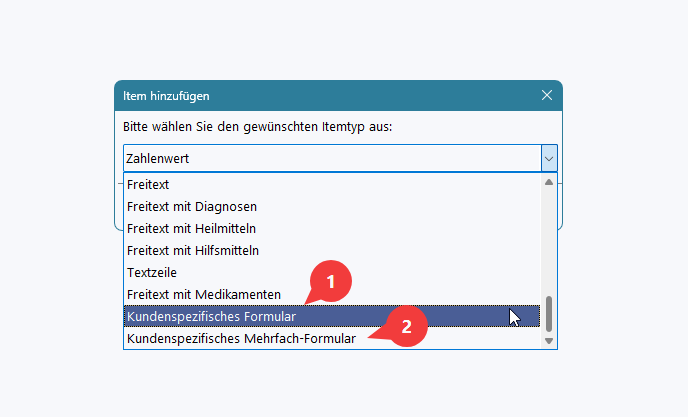
Ein Mehrfach-Formular nimmt in einem Feld mehrere ausgefüllte Formulare auf, etwa eine Liste von Ereignissen. In der Akte erscheint dann eine Übersicht der Einträge, aus der der Anwender einzelne Einträge öffnet oder neue hinzufügt.
Die Arbeitsfläche im Überblick
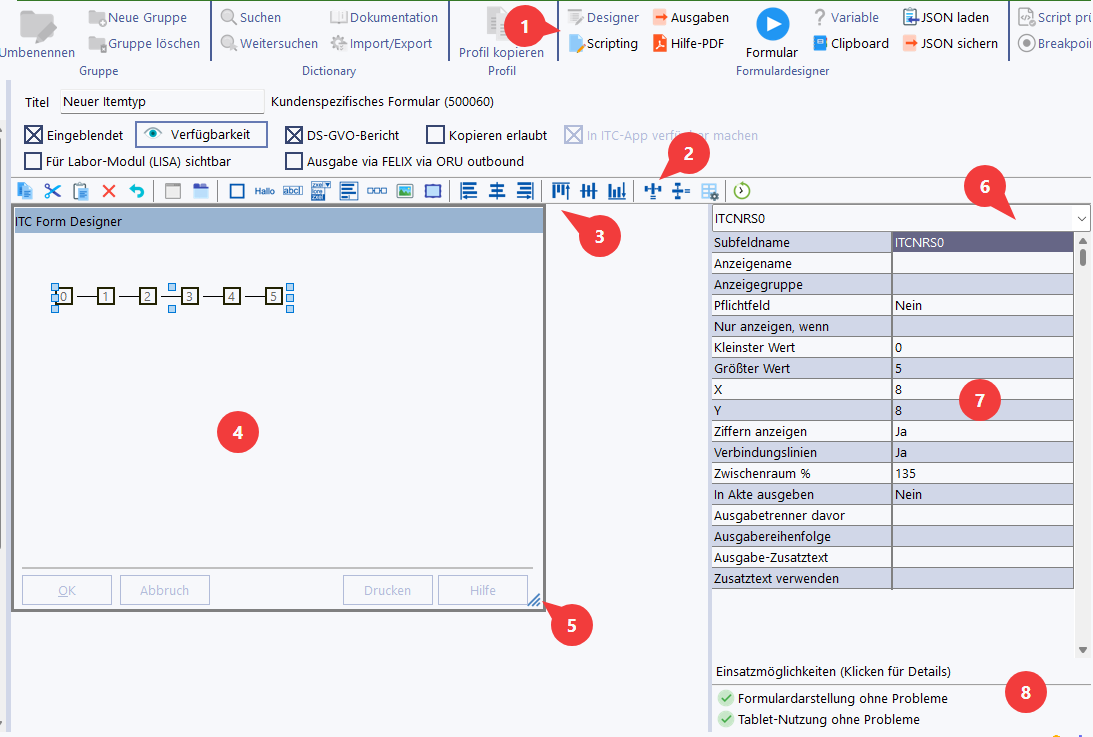
Nr. |
Bereich |
1 |
Menüband-Gruppe Formulardesigner: wechselt zwischen den Seiten Designer, Scripting und Ausgaben, legt das Hilfe-PDF fest und startet mit Formular den Live-Test. |
2 |
Werkzeugleiste des Designers (Einzelheiten im nächsten Abschnitt). |
3 |
Reiterleiste bei mehrseitigen Formularen. |
4 |
Formularfläche mit den Elementen. Kopfzeile und die Buttons OK, Abbruch, Drucken und Hilfe sind Platzhalter und zeigen, wo diese später im Formular stehen. |
5 |
Größengriff: Ziehen an der unteren rechten Ecke ändert Breite und Höhe des Formulars. |
6 |
Elementauswahl: listet alle Elemente des Formulars; die Auswahl markiert das Element auf der Formularfläche. |
7 |
Eigenschaften des markierten Elements bzw. der markierten Elemente. |
8 |
Einsatzmöglichkeiten: zeigt, ob das Formular auf kleineren Bildschirmen und auf Tablets (RITA) vollständig dargestellt wird. |
Werkzeugleiste

Nr. |
Buttons |
Funktion |
1 |
Kopieren, Ausschneiden, Einfügen, Löschen, Rückgängig |
Bearbeiten der markierten Elemente. Eingefügt wird auf der gerade sichtbaren Seite. Sobald es Patientendaten zu dem Formular gibt, lassen sich seine gespeicherten Eingabefelder nicht mehr löschen oder ausschneiden, denn ihre Werte stehen in den Akten. Testakten zählen dabei nicht mit. Sie können solche Felder aber verschieben oder schreibgeschützt setzen. Beschriftungen, Linien und Bilder sowie neu hinzugefügte Felder bleiben löschbar. Fehlt ein solches Feld beim Speichern trotzdem, etwa nach Rückgängig oder einem Import, wird das Formular nicht gespeichert. |
2 |
Einseitig / Mehrseitig |
Schaltet die Reiterleiste aus bzw. ein. Zurück auf einseitig geht erst, wenn alle Reiter außer dem ersten leer sind. |
3 |
Ankreuzfeld, Beschriftung, Eingabefeld, Auswahlbox, Mehrzeiliges Eingabefeld, NRS, Unterschriftsfeld, Bild, Rahmen |
Fügt ein neues Element dieses Typs auf der aktuellen Seite ein. |
4 |
Links, horizontal zentriert, rechts |
Richtet die markierten Elemente waagerecht aneinander aus. |
5 |
Oben, vertikal zentriert, unten |
Richtet die markierten Elemente senkrecht aneinander aus. |
6 |
Horizontal / vertikal verteilen |
Setzt die markierten Elemente in gleichen Abständen. |
7 |
Ausgabereihenfolge |
Öffnet den Dialog Ausgabereihenfolge festlegen (siehe unten). |
8 |
Ältere Version |
Holt einen früher gespeicherten Stand des Formulars zurück (siehe unten). |
Elemente bearbeiten
Elementtypen
Element |
Verwendung |
Beschriftung |
Überschriften und Erläuterungen; speichert keine Daten. |
Ankreuzfeld |
Ja/Nein-Angabe, eckig oder rund. Felder mit derselben Ankreuzgruppe schließen sich gegenseitig aus (wie Optionsfelder). |
Eingabefeld |
Einzeilige Eingabe; über Datentyp Text, Ganzzahl, Fließkommazahl, Datum oder Uhrzeit. |
Mehrzeiliges Eingabefeld |
Freitext über mehrere Zeilen. |
Auswahlbox |
Drop-Down mit festen Einträgen aus Anzeigetext und Code. |
NRS |
Numerische Rating-Skala, z.B. 0 bis 10. |
Unterschriftsfeld |
Unterschrift des Patienten mit dem Finger am Tablet in RITA (einfache elektronische Signatur), höchstens eines je Formular. Siehe Unterschriftsfeld weiter unten. |
Bild |
PNG-Bild, z.B. eine Körperskizze als Hintergrund für Ankreuzfelder. |
Rahmen |
Optische Gruppierung; speichert keine Daten. |
Markieren, verschieben, Größe ändern
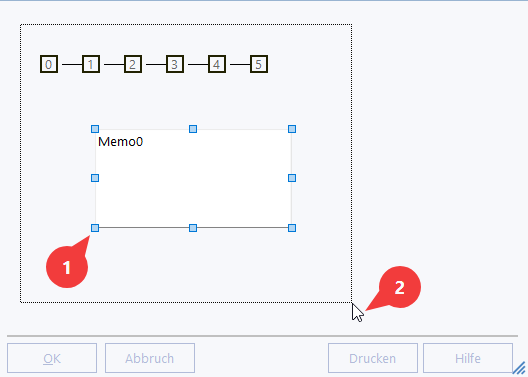
•Ein Klick markiert ein Element; es erhält Ziehpunkte (1). Mit gedrückter Umschalt-Taste fügen Sie weitere Elemente zur Markierung hinzu.
•Ziehen Sie auf einer freien Stelle der Formularfläche einen Rahmen auf (2), um alle Elemente darin zu markieren.
•Markierte Elemente verschieben Sie mit der Maus. Die Größe ändern Sie über die Ziehpunkte; das geht nur, wenn genau ein Element markiert ist.
•Exakte Werte für Position und Größe tragen Sie in den Eigenschaften X, Y, Breite und Höhe ein.
Tastenkürzel: Strg+C, Strg+X, Strg+V, Strg+Z und Entf wirken nur, solange der Mauszeiger über der Formularfläche steht.
Kontextmenü
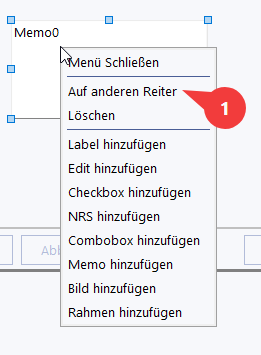
Ein Rechtsklick auf die Formularfläche öffnet ein Kontextmenü mit denselben Funktionen wie die Werkzeugleiste. Zusätzlich verschiebt Auf anderen Reiter (1) die markierten Elemente auf eine andere Seite des Formulars, dies ist nur bei mehrseitigen Formularen verfügbar.
Eigenschaften
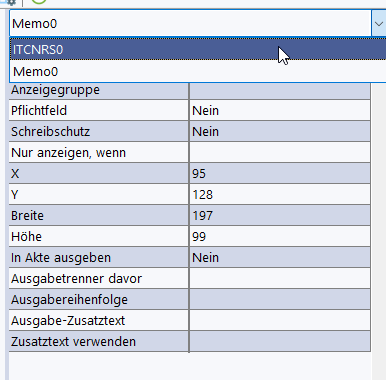
Rechts stehen nur die Eigenschaften, die für das markierte Element gelten. Sind mehrere Elemente markiert, erscheinen nur die gemeinsamen Eigenschaften; eine Änderung gilt dann für alle. Bei unterschiedlichen Werten bleibt die Zelle leer. Einen Wert übernehmen Sie mit der Eingabetaste oder indem Sie die Zelle verlassen.
Eigenschaft |
Bedeutung |
Subfeldname |
Technischer Name, unter dem der Wert gespeichert wird und im Script und im Abfragemodul erscheint. Nur Kleinbuchstaben, Ziffern und Unterstrich, Beginn mit Buchstabe oder Unterstrich, im Formular eindeutig. Sobald es Patientendaten zu dem Formular gibt, ist der Name gesperrt, und das Feld kann nicht mehr gelöscht werden. |
Anzeigename, Anzeigegruppe |
Lesbare Bezeichnung des Subfelds und seine Gruppe, z.B. für Auswertungen. |
Beschriftung |
Text von Beschriftungen und Ankreuzfeldern. |
Schriftstil, Schriftgröße, Textausrichtung |
Nur für Beschriftungen. |
Pflichtfeld |
Ja: das Formular lässt sich ohne diesen Wert nicht abschließen. Nur Warnung: der Anwender wird hingewiesen, kann aber trotzdem speichern. |
Schreibschutz |
Das Feld zeigt nur an, z.B. einen per Script berechneten Wert. |
Datentyp |
Für Eingabefelder: Text, Ganzzahl, Fließkommazahl, Datum, Uhrzeit. |
Kleinster Wert, Größter Wert |
Grenzen für Zahlen und Datum bzw. Skalenbereich einer NRS. |
Nur anzeigen, wenn |
Blendet das Element nur ein, wenn bestimmte Ankreuzfelder angekreuzt oder Einträge gewählt sind (siehe unten). |
Elemente |
Einträge einer Auswahlbox (siehe unten). |
Ankreuztyp, Zahl in Box |
Form des Ankreuzfelds (eckig, rund) und eine optionale Zahl im Kästchen. |
Ankreuzgruppe |
Ankreuzfelder mit derselben Nummer schließen sich gegenseitig aus. |
Plausigruppe |
Fasst mehrere Ankreuzgruppen für die Pflichtprüfung zusammen: ein Kreuz in der ganzen Plausigruppe genügt. |
Bild (PNG) |
Lädt ein Bild. Auf Wunsch macht EMIL es transparent, damit es im hellen und dunklen Modus passt; das kostet Schärfe und lohnt sich vor allem für Strichzeichnungen. |
Ziffern anzeigen, Verbindungslinien, Zwischenraum % |
Darstellung einer NRS. |
In Akte ausgeben, Ausgabetrenner davor, Ausgabereihenfolge |
Ob und in welcher Reihenfolge der Wert in der Anzeigezeile der Akte erscheint und welches Zeichen ihn vom vorherigen Wert trennt. |
Ausgabe-Zusatztext, Zusatztext verwenden |
Eigener Text zum Wert in der Akte, wahlweise als Vortext, statt Inhalt oder als Nachtext. |
Einträge einer Auswahlbox
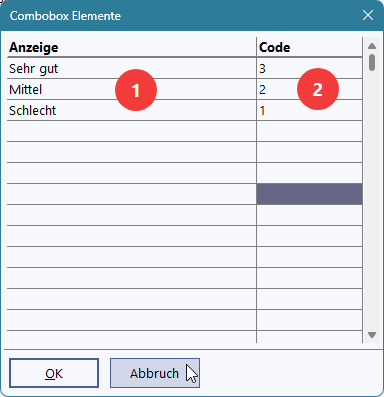
Ein Klick auf den Wert von Elemente öffnet den Dialog Combobox Elemente. Tragen Sie je Zeile einen Anzeigetext (1) und den gespeicherten Code (2) ein.
Elemente nur unter Bedingungen anzeigen
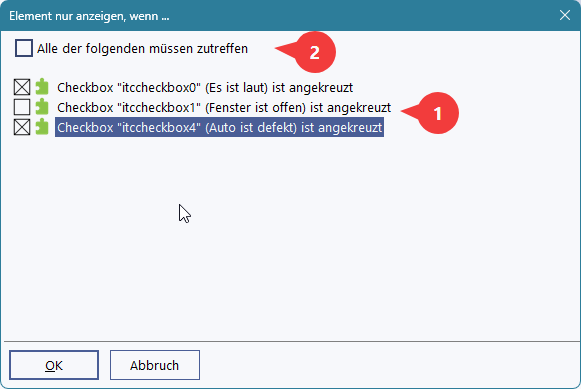
Ein Klick auf den Wert von Nur anzeigen, wenn öffnet den Dialog Element nur anzeigen, wenn .... Er listet alle Ankreuzfelder und die Einträge aller Auswahlboxen des Formulars (1). Kreuzen Sie die Bedingungen an, unter denen das Element sichtbar sein soll. Ist Alle der folgenden müssen zutreffen (2) gesetzt, müssen alle Bedingungen erfüllt sein, sonst genügt eine.
Unterschriftsfeld
Mit einem Unterschriftsfeld kann der Patient einen Bogen in RITA direkt am Tablet unterschreiben, etwa um seine Angaben zu bestätigen, eine Einwilligung zu erteilen oder die Kenntnisnahme einer Aufklärung zu dokumentieren.
Feld einfügen
•Fügen Sie das Feld über den Button Unterschriftsfeld hinzufügen in der Werkzeugleiste oder über das Kontextmenü ein und ziehen Sie es auf die gewünschte Größe. Ein breites, flaches Feld lässt sich am Tablet am besten unterschreiben.
•Je Formular ist nur ein Unterschriftsfeld möglich, auch bei mehrseitigen Formularen. Ein zweites lässt sich weder hinzufügen noch aus der Zwischenablage einfügen.
•In den Eigenschaften legen Sie neben Subfeldname, Anzeigename, Position und Größe einen Hinweistext fest. Er erscheint in RITA unter der Unterschriftslinie, z.B. "Hier unterschreiben".
•Unterschrieben wird immer nur das jeweilige Formular. Soll der Patient am Ende eines Auftrags etwas bestätigen, legen Sie dafür ein kurzes Abschlussformular mit dem gewünschten Text und einem Unterschriftsfeld an und nehmen es als letztes Formular in das Paket auf.
Unterschreiben in RITA
Der Patient unterschreibt mit dem Finger auf der weißen Fläche; das x rechts oben löscht die Unterschrift wieder. Den Zeitpunkt und den Bezug auf die Angaben im Formular hält EMIL beim Unterschreiben fest. Ändert der Patient danach noch eine Antwort im selben Formular, wird die Unterschrift automatisch gelöscht und er muss neu unterschreiben.
Am PC wird nicht unterschrieben. Dort zeigt das Feld grau "RITA EE-Signatur", solange noch keine Unterschrift vorliegt.
Unterschriebene Formulare in der Akte
•Gültig unterschriebene Formulare erkennen Sie in der Akte am Unterschrift-Symbol rechts in der Zelle.
•Im geöffneten Formular stehen unter der Unterschrift Datum und Uhrzeit, z.B. "EE-Signatur vom 28.10.2026 10:15:42", mit einem Häkchen, solange die Angaben unverändert sind.
•Ändern Sie einen unterschriebenen Bogen, zeigt das Feld sofort "ungültig, Angaben nach der Unterschrift geändert". Beim Speichern fragt EMIL, ob Sie die Unterschrift des Patienten wirklich ungültig machen wollen. Die Unterschrift bleibt erhalten, wird aber als ungültig gekennzeichnet, und das Unterschrift-Symbol in der Akte entfällt.
•Das gilt auch für Änderungen, die nicht über das Formular erfolgen, etwa über Schnittstellen. Werden nur Ergebnisfelder neu berechnet (schreibgeschützte Felder, die das Script füllt), zeigt das Formular "Bogen nachträglich berechnet, Angaben unverändert".
Rechtlicher Rahmen
Es handelt sich um eine einfache elektronische Signatur im Sinne der eIDAS-Verordnung. Sie eignet sich zum Beispiel für die Bestätigung eigener Angaben, für die Dokumentation einer Aufklärung oder für Einwilligungen, für die keine Schriftform vorgeschrieben ist. Wo das Gesetz die Schriftform verlangt, ersetzt sie die eigenhändige Unterschrift nicht.
Mehrseitige Formulare
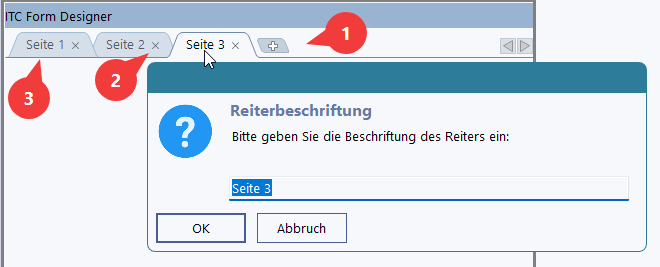
•Schalten Sie in der Werkzeugleiste auf Formular mit mehreren Seiten.
•Das Plus (1) rechts in der Reiterleiste fügt eine Seite hinzu, das x (2) am Reiter entfernt sie; das geht nur bei leeren Reitern.
•Ein Doppelklick auf einen Reiter (3) ändert seine Beschriftung. Die Reihenfolge ändern Sie, indem Sie Reiter mit der Maus verschieben.
Ausgabe in die Akte und in Briefe
Ausgabereihenfolge
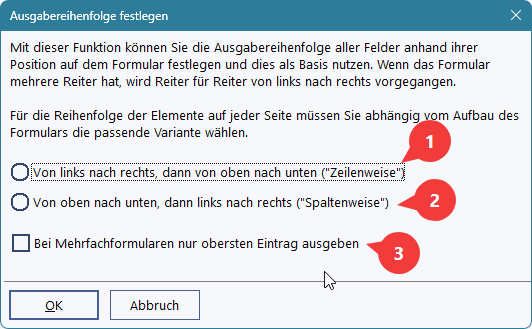
Der Button Ausgabereihenfolge öffnet einen Dialog, der die Reihenfolge der Werte in der Anzeigezeile automatisch aus der Lage der Elemente setzt: Zeilenweise (1) von links nach rechts, dann von oben nach unten, oder Spaltenweise (2). Dabei werden alle bisherigen Reihenfolgeangaben überschrieben. Bei Mehrfach-Formularen legt Nur obersten Eintrag ausgeben (3) fest, dass in der Akte nur der oberste Eintrag erscheint.
Briefausgaben

Unter Ausgaben im Menüband definieren Sie zusätzliche Ausgaben, die als Variablen in Arztbriefen zur Verfügung stehen.
1.Rechtsklick auf Briefausgaben (1), dann Ausgabe hinzufügen .... Der Name, den Sie vergeben, ist der Name der Briefvariablen.
2.Markieren Sie die neue Ausgabe (2) und fügen Sie über die Werkzeugleiste (3) die gewünschten Subfelder hinzu.
3.Tragen Sie je Subfeld (4) Vortext und Nachtext ein, die nur erscheinen, wenn das Feld gefüllt ist, bei Ankreuzfeldern zusätzlich den Text bei angekreuzt.
4.Mit Ausgabe testen (5) prüfen Sie das Ergebnis.
Formular testen
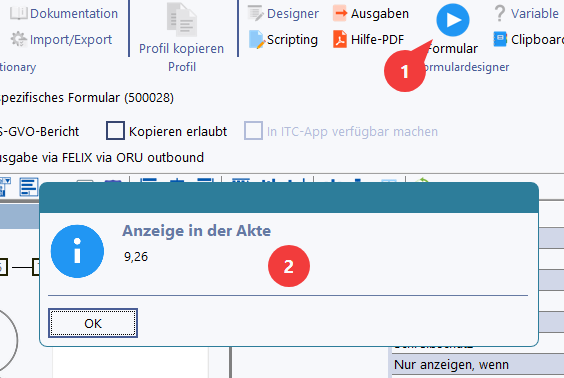
Der große Button Formular im Menüband öffnet das Formular so, wie es in der Akte erscheint (1). Nach OK zeigt EMIL die Anzeige in der Akte (2), also die Ergebniszeile aus den eingegebenen Werten. Ist die Seite Scripting aktiv, startet derselbe Button den Debug-Testmodus (siehe Formular-Editor).
Speichern und ältere Versionen
Änderungen im Designer speichern Sie wie jede Dictionary-Änderung mit Speichern im Menüband.
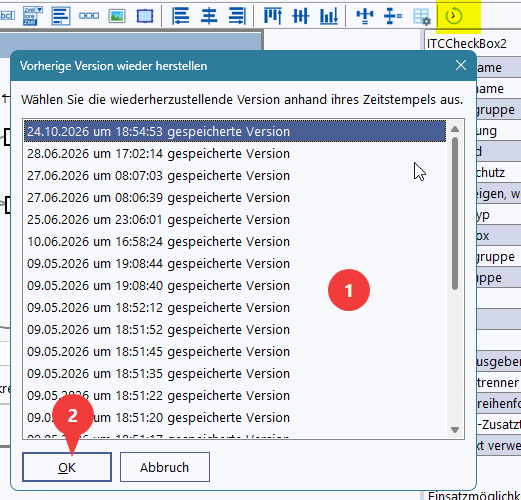
Der Button Ältere Version des Formulars wieder herstellen in der Werkzeugleiste listet die gespeicherten Stände (1). Ein gewählter Stand wird nur in den Designer geladen (2); erst Speichern übernimmt ihn. So können Sie mehrere Versionen nacheinander ansehen. Gibt es ungespeicherte Änderungen, fragt EMIL vorher einmal, ob sie gespeichert werden sollen.