Terminbestätigungen erzeugen Sie als druckbares Dokument (auch für den Postversand) oder als E-Mail mit angehängter ICS-Datei. Mit der ICS-Datei überträgt der Patient den Termin per Doppelklick in seinen elektronischen Kalender.
Vorlage einrichten
Terminbestätigungen basieren auf Vorlagen, die Sie wie Arztbriefvorlagen unter Management|Vorlagen im Bereich Terminbestätigungen (1) anlegen.
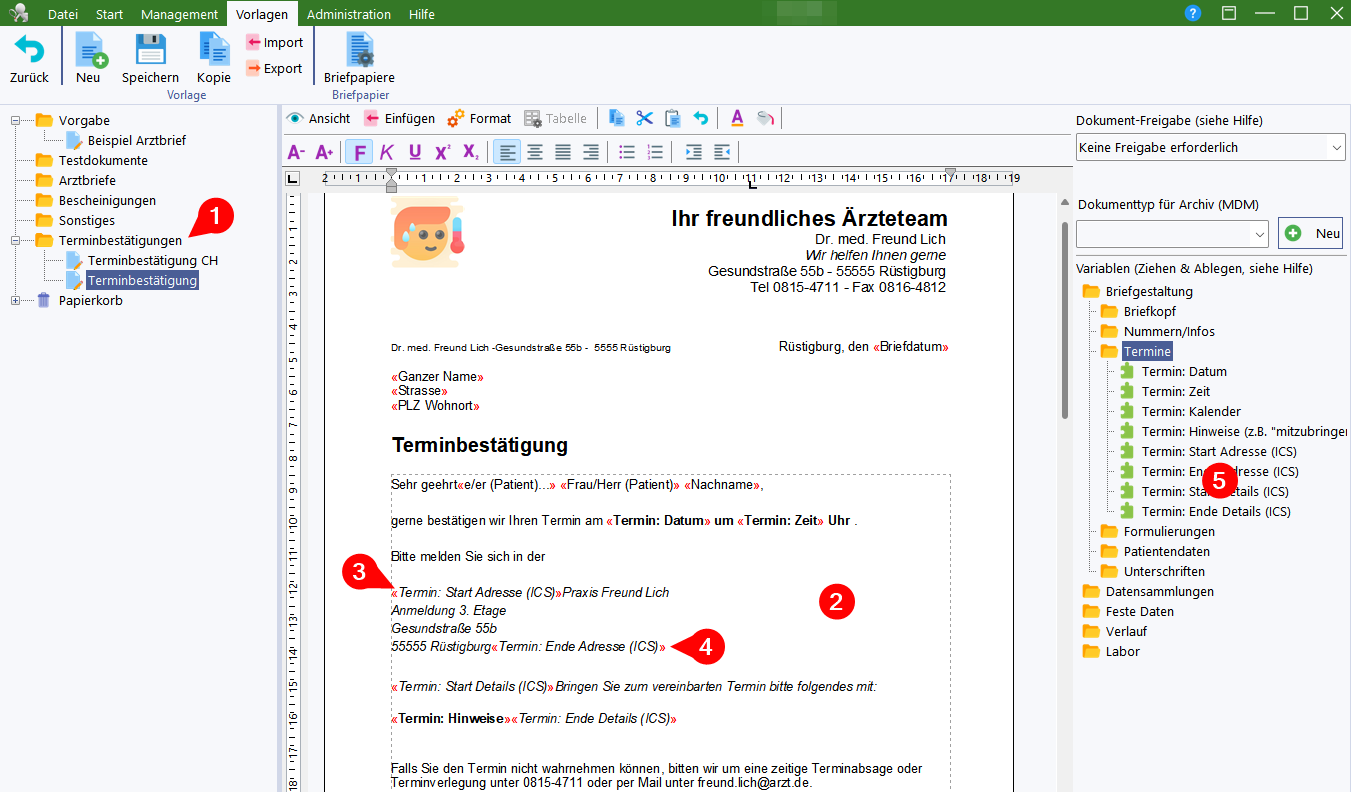
•Der Textkörper (2) enthält nur, was in die E-Mail übernommen werden soll. Alles andere gehört in Kopf- oder Fußzeile.
•Ort und Termindetails markieren Sie mit den Variablen aus (5); sie werden in die ICS-Datei übernommen. Die Markierung ist optional, sorgt aber dafür, dass alle relevanten Angaben im Kalendereintrag stehen.
•Setzen Sie die Marker in den Text, nicht in eigene Zeilen, wie bei (3) und (4) für die Adresse und darunter für die Termindetails zu sehen.
Bestätigung erzeugen
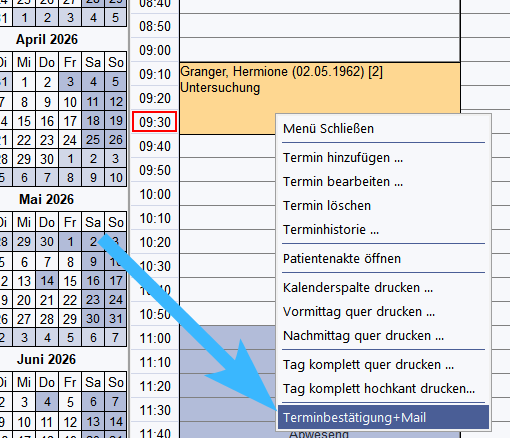
1.Im Kalender mit der rechten Maustaste auf einen Termin mit Patientenbezug klicken und die Terminbestätigung wählen.
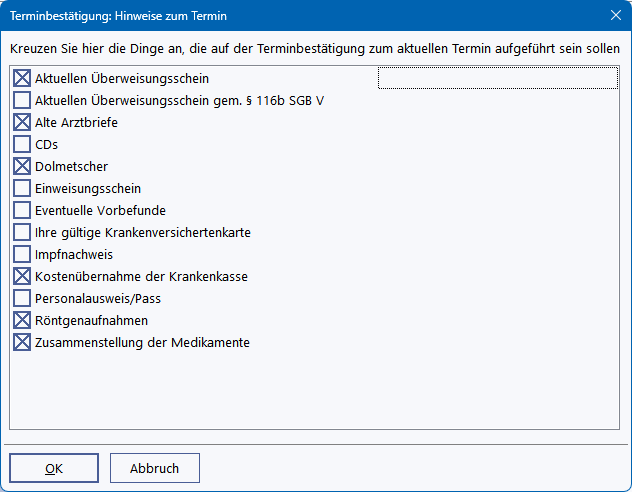
2.Die Hinweise wählen, die in die Bestätigung aufgenommen werden sollen (Variable „Termin: Hinweise“). Die Liste pflegt der Kalenderadministrator im Menüband (Terminhinweise).
3.Die Bestätigung erscheint in der Vorschau. Kopf- und Fußzeilen sind dort grau dargestellt; gedruckt werden sie in der Farbe des Textkörpers.
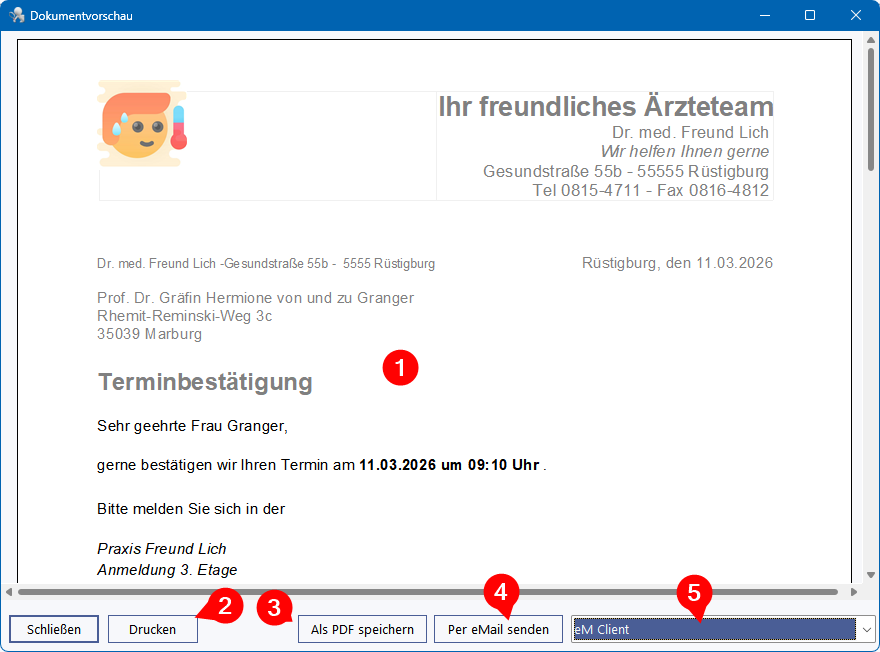
4.Drucken (2), als PDF speichern (3) oder eine E-Mail erzeugen (4). Stehen mehrere E-Mail-Programme zur Verfügung, wählen Sie unter (5) das gewünschte.
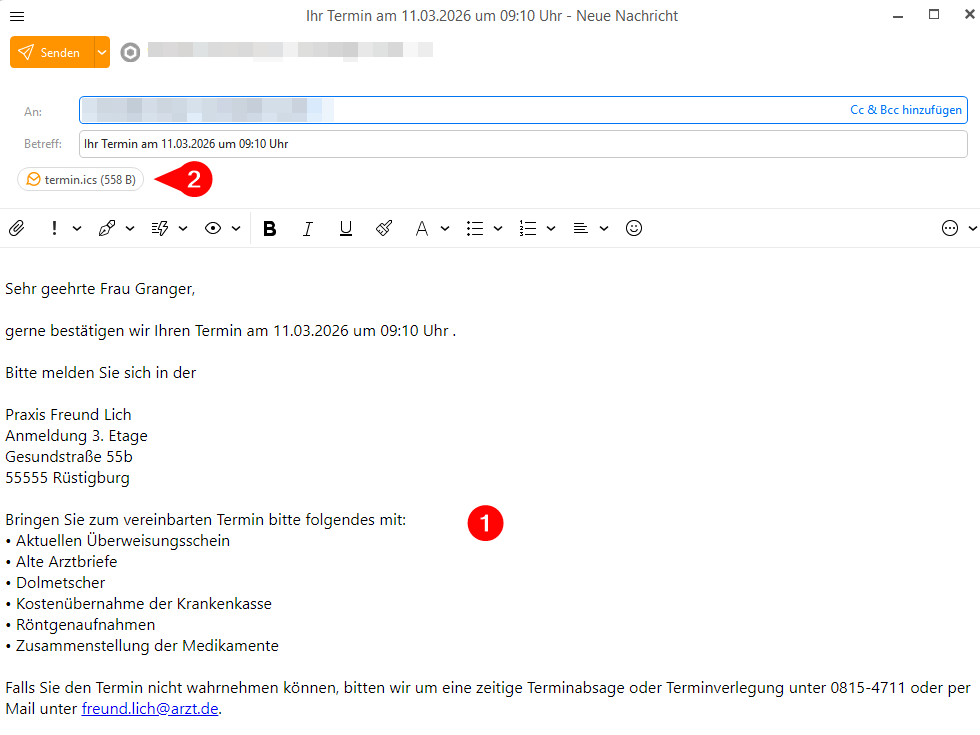
Die E-Mail (1) ist versandbereit und enthält denselben Text wie das PDF. Sie wird im Nur-Text-Format erzeugt, damit sie auch von Systemen gelesen werden kann, die formatierte HTML-Mails nicht richtig anzeigen. Im Anhang liegt die ICS-Datei:
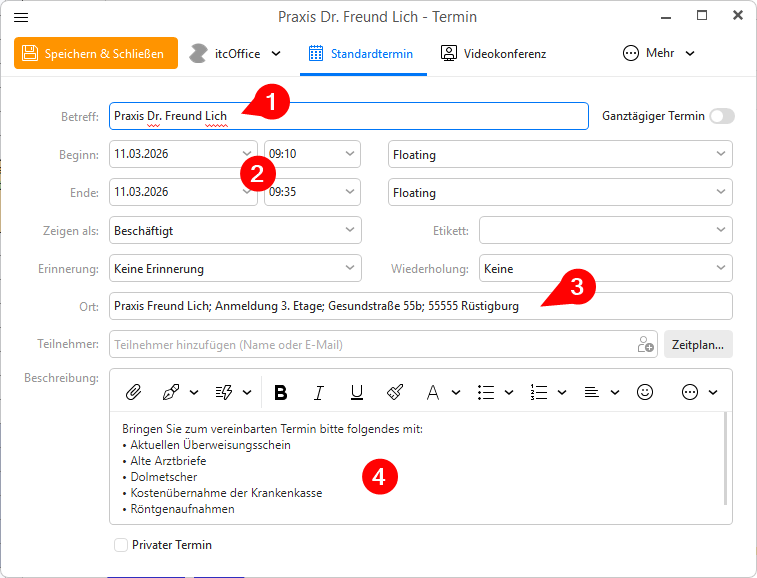
Der Titel des Kalendertermins ist je nach Einstellung ein fester Text oder der Name des Kalenders. Die Termindaten stehen unter (2). Eine in der Vorlage markierte Adresse wird als Ort eingetragen, ebenso die Termindetails (4), z. B. was zum Termin mitzubringen ist.