Das Abfragemodul kann nicht nur Selektionen erzeugen, diese können auch exportiert werden. Um Daten einer Abfrage zu exportieren, muss diese zunächst einmal abgefragt sein und die Liste darf nicht leer sein. Über Anklicken des Export-Symbols wechseln Sie in den Exportbereich.
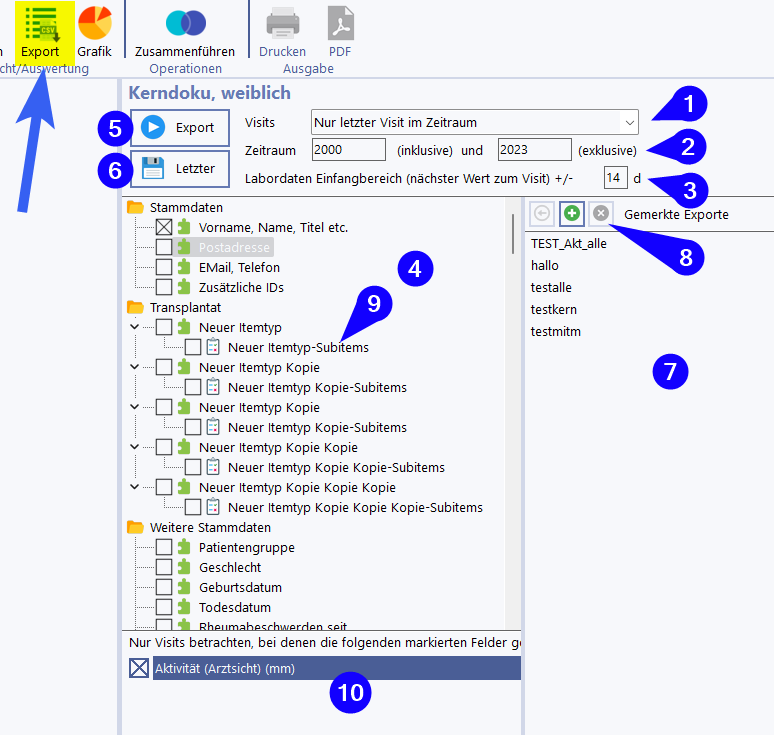
Unter (1) wählen Sie aus, ob Sie alle Visits oder nur jeweils den ersten und den letzten ausgeben wollen. Unter (2) können Sie den Zeitbereich eingeben, aus dem Visits gewählt werden. Dabei können Sie unscharfe Datumsangaben verwenden, wie in anderen unscharfen RheDAT-Datumsfeldern auch. Für die Ausgabe von Labordaten, deren Zeitachse unabhängig von den Visits verläuft, kann ein Einfangbereich unter (3) eingegeben werden. RheDAT sucht dann beim Export den zeitlich dichtesten Laborwert am Visit innerhalb dieses Zeitfensters. Die Vorgabe wird aus der globalen Einstellung des Systems übernommen, die auch bei Berichten und Scores angewendet wird, kann aber für bestimmte Exporte verändert werden.
Im Bereich (4) können Sie die Items markieren, die exportiert werden sollen. Es stehen alle Items und Stammdaten zur Verfügung.
In der Liste (4) kann auch "Bilder (in extra ZIP)" markiert werden. Dadurch werden alle Bilder mit selektiert, die einen Zeitstempel im Zeitbereich des Exports tragen und als separate ZIP-Datei generiert, die parallel zum Excel-Export heruntergeladen wird. Die Datei hat den gleichen Namen, wie die Excel-Datei, allerdings mit der Endung .zip. Die Bilder in der Zip-Datei werden folgendermaßen benannt:
Die Bild-Dateien werden so benannt
PAT{RheDAT-ID}_TIME{JJJJMMDDhhmm}_IMG{interne Bild-ID}..JPG
und können so mit den Zeilen aus dem Excel-File über die RheDAT-ID verknüpft werden.
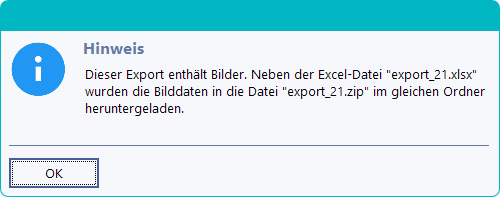
Beim Download der Excel-Datei bekommen Sie einen Hinweis, wenn eine ZIP-Datei mit Bildern ebenfalls heruntergeladen wurde:
Bei Questionnaires und anderen Formularen kann auch der Formularinhalt in eigene Spalten ausgegeben werden. Manche Items erlauben die Ausgabe von Summen oder Subscores, damit diese nicht aus dem Ausgabetext extrahiert werden müssen.
Wichtiger Hinweis: Bei der Ausgabe von Subitems werden immer alle Felder des jeweiligen Bogens ausgegeben, in der Reihenfolge des Bogens. Felder, die in den exportierten Daten nirgends gefüllt sind, erscheinen als leere Spalte. Der Spaltensatz hängt damit nur von der gewählten Exportkonfiguration ab und nicht vom Inhalt: zwei Exporte derselben Konfiguration haben dieselben Spalten, auch ein Teilexport (siehe unten) und ein vollständiger Export.
NRS Skalen werden mit allen Kästchen einzeln ausgegeben.
Unter (8) können Sie gewählte Konstellationen mit + merken, löschen und in der Liste (7) befindliche gemerkte Konstellationen mit dem Pfeil anwenden. So können Sie leicht Exporte, die Sie öfter ausführen müssen, bereithalten und auf Buttondruck wieder herstellen.
Über (10) können Sie einen Filter anwenden, der alle Visits aus dem Exportvorgang ausblendet, bei denen nicht alle der dort markierten Felder einen Inhalt haben. Dies ist insbesondere bei der Nutzung der Einschränkung auf den ersten oder letzten Visit hilfreich, wenn Sie jeweils den ersten oder letzten mit einer bestimmten Datenkonstellation suchen.
Über (5) wird der Export gestartet. Da Exporte abhängig vom Umfang einige Zeit in Anspruch nehmen können, werden sie auf dem RheDAT-Server im Hintergrund ausgeführt und Sie können andere Aufgaben durchführen und RheDAT auch beenden.
Wenn die Exportdatei erstellt wurde, kann diese über den Button (6) heruntergeladen werden.
Hinweis: Mit dem Button Letzter wird immer die zuletzt erzeugte Exportdatei für die jeweilige Abfrage heruntergeladen. Diese wird auf dem Server aufbewahrt und bleibt so lange erhalten, bis ein neuer Export für diese Abfrage ausgeführt wird.
Teilexport: nur Änderungen ab einem Datum
Ein Export lässt sich wiederholen und dabei auf die Änderungen seit einem Datum beschränken. Tragen Sie dazu in Nur Änderungen ab ein Datum ein. Der Export gibt dann nur noch die Zeilen aus, in denen ab diesem Tag 0:00 Uhr Daten angelegt oder geändert wurden. Bleibt das Feld leer, was der Normalfall ist, entsteht wie gewohnt ein vollständiger Export. Welcher Stichtag sinnvoll ist, entscheiden Sie: RheDAT merkt sich dazu nichts, das Feld ist bei jedem Aufruf leer.
Als Änderung zählt: ein exportiertes Item in einem der beteiligten Visits (Visit, Stammdatensatz, zugeordneter Laborvisit), eine Änderung der Stammdaten, sofern Stammdaten Teil des Exports sind, sowie eine Änderung an der Medikation, sofern Daten aus der Medikationshistorie exportiert werden. Weil die Historie beim Export aus der gesamten Akte berechnet wird, gelangen in diesem Fall alle Zeilen des betroffenen Patienten in den Teilexport. Zusätzliche Formularblätter und mitexportierte Bilder werden ebenfalls auf den Stichtag eingeschränkt.
Ist der Export auf den ersten oder letzten Visit im Zeitraum beschränkt, wirkt der Stichtag patientenweit: ausgegeben wird der erste bzw. letzte Visit aller Patienten, bei denen sich seit dem Stichtag etwas geändert hat. Andernfalls würde eine Korrektur an einem älteren Visit genau diesen alten Visit als "letzten" ausgeben.
Die Spalten eines Teilexports sind mit denen eines vollständigen Exports identisch, die Dateien lassen sich also ohne Nacharbeit zusammenführen. Im Blatt Legende steht in der ersten Zeile ein Hinweis, dass es sich um einen Teilexport handelt und ab welchem Stichtag er gilt.
Zwei Grenzen sollten Sie kennen: Patienten, die erst nach dem Stichtag in die Selektion gekommen sind, deren Daten aber älter sind, erscheinen nicht in einem Teilexport. Für solche Nachzügler ist ein vollständiger Export nötig. Umgekehrt fassen Neuberechnungen und Importe viele Items auf einmal an, dann fällt ein Teilexport größer aus, als es inhaltlich nötig wäre.
Ein Stichtag verkleinert die Ausgabedatei, nicht die Laufzeit: die Spaltenstruktur wird weiterhin über den gesamten Zeitraum ermittelt, damit sie stabil bleibt.
Im Falle einer Excel-Datei wird direkt die xlsx-Datei heruntergeladen und kann geöffnet werden. Diese hat bis zu drei Datenblätter:
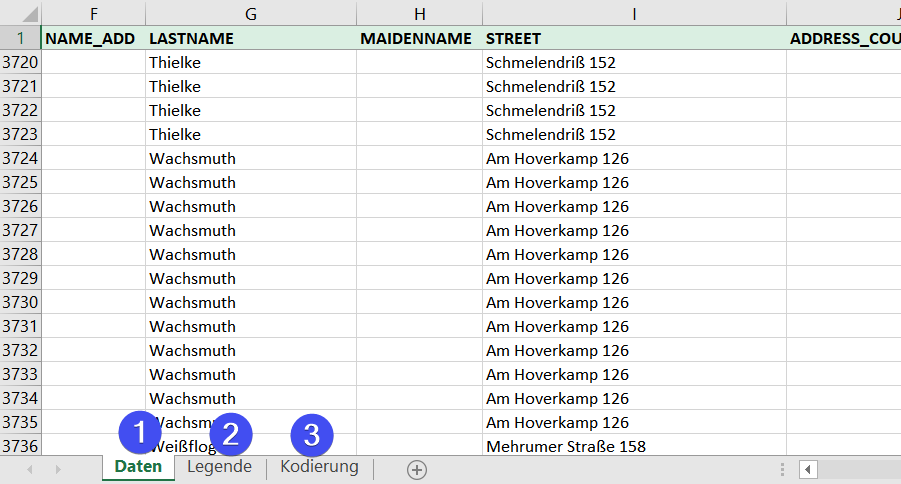
(1) enthält die Daten, unter (2) sind die in Zeile 1 verwendeten Variablen genau beschrieben. Das Blatt (3) erscheint dann, wenn der Export kodierte Items enthält und beschreibt die in dem Datenblatt verwendeten Codes.
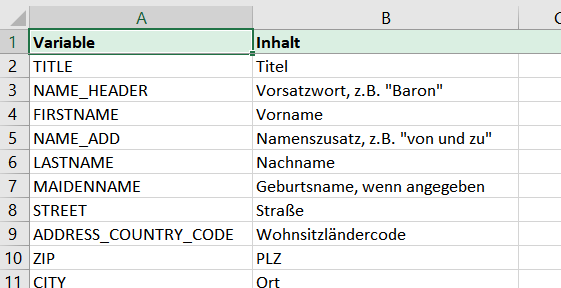
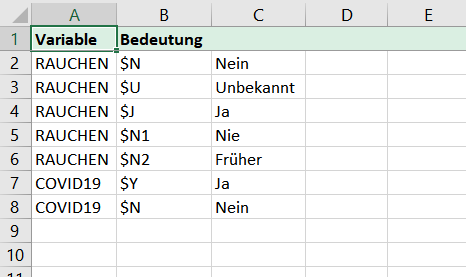
Die Legende enthält auch die Erklärung zu Subitems oder Subscores, wenn diese beim Export ausgewählt wurden. Für Auswahlboxen in Formularen (z.B. im Kostenträgerdialog) wird die Kodierung ebenfalls angegeben. Die Dokumentation der Subitems von Formularen findet sich in der Dokumentation des Datendictionary, die unter Administration|Datendictionary|Dokumentation erzeugt werden kann.