Seite 3 und 4 der Systemeinstellung verbinden EMILdmp mit dem TI-Konnektor und mit KIM. Der TI-Konnektor ist für das Lesen der eGK und für KIM erforderlich.
Legen Sie für EMILdmp im TI-Konnektor unbedingt einen eigenen Kontext mit einem eigenen Clientsystem an. So ist die Kommunikation von EMILdmp von der anderer Systeme getrennt, und Meldungen in den Protokollen lassen sich eindeutig zuordnen. Das Anlegen im Konnektor übernimmt Ihr TI-Dienstleister.
Hinweis: Manche Praxissystem- und Konnektorkonfigurationen sperren EMILdmp den Zugriff auf Kartenterminals oder KIM. Klären Sie dies mit Ihrem PVS- bzw. TI-Anbieter. ITC kann keine Funktionsgarantie für die Schnittstelle zur Telematik-Infrastruktur oder zu KIM übernehmen. Serviceleistungen im Umfeld der Telematik-Infrastruktur sind nicht im Basisservice enthalten und kostenpflichtig.
Seite 3: TI-Konnektor
Die Einstellungen zum TI-Arbeitsplatz sind an jedem Arbeitsplatz einzeln vorzunehmen!
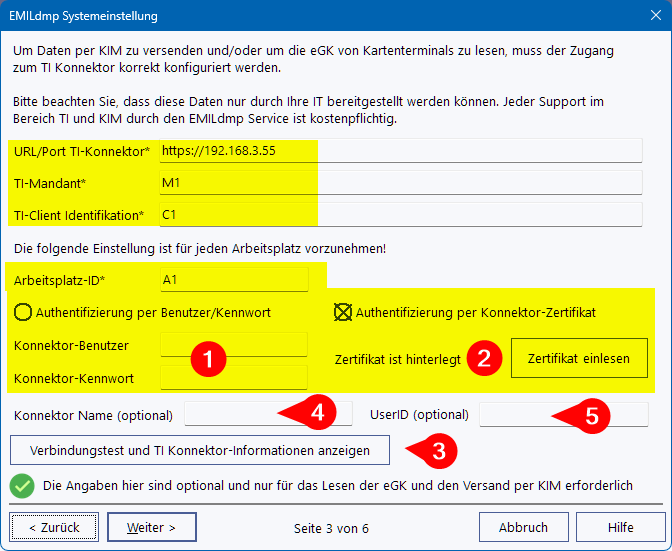
Füllen Sie die gelb markierten Felder mit den Angaben aus Ihrer Konnektorkonfiguration aus.
1.Authentifizierung am Konnektor per Benutzer und Kennwort: Option wählen und die Daten eintragen.
2.Authentifizierung per Zertifikat: Option wählen, das zum Clientsystem gehörende Zertifikat als .p12-Datei einlesen und das zugehörige Kennwort angeben.
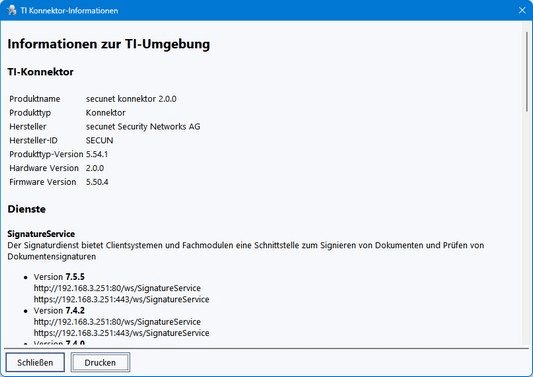
3.Verbindungstest und TI Konnektor-Informationen anzeigen: Sind Konnektor und Angaben korrekt konfiguriert, werden gültige Informationen zum Konnektor angezeigt.
4.Konnektorname: nur in Multikonnektor-Umgebungen.
5.UserID: wird manchmal als zusätzlicher Parameter beim POP3-Verbindungsaufbau von KIM verwendet.
Füllen Sie (4) und (5) nur aus, wenn Ihre Umgebung ausdrücklich so konfiguriert ist.
Anschließend können Sie eine eGK in das Kartenterminal des Arbeitsplatzes stecken und sie über den Button gesteckte eGK lesen testweise einlesen.
Seite 4: KIM
Um Daten per KIM zu versenden, konfigurieren Sie hier den KIM-Zugang. KIM benötigt die Telematik-Infrastruktur: Der Zugang zum TI-Konnektor muss vorher konfiguriert und getestet sein.

1.KIM-Adresse für die eDMP-Einreichung und das Abholen der Quittungen.
2.Kennwort zur KIM-Adresse.
3.Adresse oder Netzwerkname des KIM-Clients im lokalen Netzwerk.
4.Ports des KIM-Clients für SMTP und POP3.
5.Verschlüsselung je Port (SSL/TLS oder STARTTLS).
6.Verbindungstest: Sind Zugangsdaten (1), (2) eingetragen, prüft er, ob die Versandschnittstelle (SMTP) und die Empfangsschnittstelle (POP3) erreichbar sind. Das ist nur eine technische Prüfung und garantiert nicht, dass Versand und Empfang funktionieren, denn dazu gehören weitere Parameter wie die Fachdienstangaben (7).
7.KIM-Fachdienste (SMTP und POP3 MTA, Name/IP:Port).
8.Besonderer TI-Kontext für KIM (optional), siehe unten.
9.Kartenterminal für die eGK. Für abrechnungsrelevante Vorgänge sind nur TI-Kartenterminals zugelassen. Welches Terminal mit Ihrem Arbeitsplatz verknüpft ist, legt der TI-Konnektor über den Kontext fest; Sie können es hier nicht wählen.
10.Gesteckte eGK testweise lesen.
Besonderer TI-Kontext für KIM (8)
Einige KIM-Clients melden sich mit einem im Praxissystem definierten Clientnamen am Konnektor an. Die Gematik-Spezifikation verlangt, dass Clientsysteme wie EMILdmp beim Verbinden mit dem KIM-Client ihren Kontext mitgeben. Hat EMILdmp einen eigenen Clientnamen, kann deshalb der Authentifizierungsfehler 4204 auftreten.
Tragen Sie in diesem Fall unter (8) den Clientsystem-Namen ein, mit dem sich der KIM-Client am TI-Konnektor anmeldet. Sie finden ihn meist in der KIM-Konfiguration des Praxissystems. Bildet der EMILdmp-Arbeitsplatz mit diesem Client nicht bereits über das Praxissystem einen benannten Kontext, muss die Kombination Mandant-Clientsystem-Arbeitsplatz im Konnektor als gültiger Kontext nachgetragen werden.
Versuchen Sie die Verbindung immer zuerst mit der Standardkonfiguration. Der besondere Kontext ist nur die letzte Möglichkeit.